Moto E Plus录音文件的存储路径详解及存储支持服务
Moto E Plus是一款经典实用的智能手机,其内置的录音功能常被用户用于记录会议、课程或重要提醒。了解录音文件的存储路径并获取相应的存储支持服务,能帮助用户更有效地管理和使用录音文件。
一、录音文件的默认存储路径
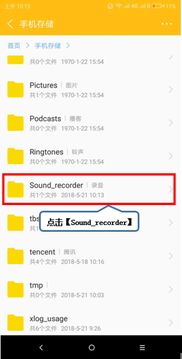
在Moto E Plus(通常运行Android系统)上,使用系统自带的“录音机”或“语音录音”应用录制的文件,默认存储在设备的内部存储空间中。具体路径通常为:内部存储/录音机/ 或 内部存储/Voice Recorder/
您可以通过以下步骤访问:
- 打开手机上的“文件管理”或“文件”应用。
- 浏览或搜索“内部存储”或“内部共享存储空间”。
- 在其中找到名为“录音机”、“Voice Recorder”或类似名称的文件夹,录音文件(通常为.amr、.m4a、.wav或.mp3格式)就保存在这里。
请注意:如果您的手机插入了外部SD卡,并且您在录音应用的设置中选择了“保存到SD卡”,那么录音文件可能会存储在SD卡的相应文件夹中,路径类似:SD卡/录音机/。
二、如何查找和管理录音文件
- 使用文件管理器:如上所述,这是最直接的方法。您可以在文件夹内对文件进行重命名、移动、复制或删除操作。
- 通过录音应用本身:打开录音机应用,通常会在主界面或“录音列表”中显示所有录制好的文件,您可以直接在此处播放、分享或删除。
- 利用电脑连接:使用USB数据线将手机连接到电脑,选择“文件传输”模式,然后在电脑的资源管理器中按照上述路径找到录音文件进行管理。
三、存储支持与服务
- 本地存储扩展:
- Moto E Plus支持通过microSD卡扩展存储空间。如果您录音频繁,文件较大,建议购买并使用高速、大容量的存储卡(Class 10或以上),并在录音设置中指定保存位置为SD卡,以节省内部存储空间。
- 云端备份服务:
- 为了防止录音文件丢失,强烈建议进行定期备份。您可以将重要的录音文件上传至云端存储服务,例如:
- Google Drive:与Android系统深度集成,可设置自动备份。
- 摩托罗拉自家的Moto助手或相关云服务(视具体地区和系统版本而定)。
- 其他第三方网盘,如Dropbox、OneDrive或国内的百度网盘等。
- 备份后,即使手机丢失、损坏或恢复出厂设置,您也能从云端恢复重要录音。
- 文件传输与共享:
- 录音文件可以通过蓝牙、电子邮件、即时通讯应用(如WhatsApp、微信)或前述的云存储链接轻松分享给他人。
- 遇到问题如何解决:
- 找不到文件:首先确认录音时是否使用了第三方录音应用,其存储路径可能不同,请在相应应用设置中查看。也可使用文件管理器的搜索功能,按文件名或格式(如*.amr)搜索。
- 存储空间不足:定期清理无用录音,或将旧文件转移至电脑或云端。检查并管理手机的整体存储空间。
- 寻求官方帮助:如果遇到无法解决的存储或路径问题,可以访问摩托罗拉(Motorola)官方网站的支持页面,查找您具体型号的FAQ或用户手册,或联系官方客服获取帮助。
四、实用建议
- 定期整理:养成习惯,定期聆听、重命名(使用有意义的名称)和分类整理录音文件,以便日后快速查找。
- 双重备份:对于极其重要的录音,采用“本地(SD卡)+云端”双重备份策略,确保万无一失。
- 注意隐私:录音可能涉及个人或他人隐私,在存储、备份和分享时请注意数据安全。
通过了解存储路径并善用本地及云端存储支持服务,您可以确保Moto E Plus上的录音文件得到妥善保存,并在需要时能方便快捷地访问和使用它们。
如若转载,请注明出处:http://www.wsooxw.com/product/57.html
更新时间:2026-10-11 13:32:19